De Windows a Linux: Manual para humanos
Nadie nace enseñado, y la única forma de perderle el miedo a la tecnología es, sencillamente, usándola. He diseñado esta guía para que puedas probar las aguas de GNU/Linux con seguridad y descubrir de qué trata este mundo sin riesgo a hundirte. Si tras este primer contacto decides sumergirte por completo —algo que te animo a hacer—, verás que el océano es infinito y fascinante.
Fuera hay cientos de distribuciones, que no son más que versiones distintas del mismo sistema (entre comillas). Aunque opciones como Ubuntu, Zorin OS o Solus son excelentes, no existe una ‘mejor’ que otra; solo existe la que mejor encaja con lo que TÚ necesitas. Para no caer en la parálisis por análisis, mi consejo es que no te compliques ahora mismo. Créeme, si te acaba gustando este mundo, ya tendrás tiempo de saltar de una a otra (lo que llamamos distro-hopping). De momento, para dar tus primeros pasos, nos centraremos en Linux Mint.
Mint ofrece tres “sabores” o escritorios. Te recomiendo Cinnamon, que es la edición principal: moderna, visualmente atractiva y la que mejor aprovecha un PC actual. Si tu equipo tiene ya unos cuantos años y/o menos de 4 GB de ram, las versiones MATE y XFCE son más ligeras.
🎒 Lo que necesitas en tu mochila
Para empezar esta aventura, no hace falta un equipo de la NASA, pero sí un pequeño kit de supervivencia básico:
-
Una memoria USB: Con 8 GB es más que suficiente.
-
Rufus (versión Portable): Es el software que usaremos para “quemar” la imagen de Linux en el USB.
-
Paciencia y curiosidad: Linux no es difícil, pero es distinto. Ven con ganas de explorar.
📌 Requisitos del equipo
Casi cualquier ordenador fabricado en los últimos 15 años puede mover Linux Mint. Como referencia, asegúrate de que tu PC cumpla con estos mínimos:
-
Procesador de 64 bits: Cualquier CPU de 2008 en adelante servirá.
-
Memoria RAM: Al menos 2 GB (aunque con 4 GB la experiencia será mejor).
-
Espacio en disco: Unos 20 GB libres para instalar el sistema y tus archivos.
-
Pantalla: Una resolución mínima de 1024x768 pixel.
🥗 Parte 1: No hay paella sin sofrito
Antes de ponernos a “cocinar”, necesitamos el ingrediente principal. Sin él, no tenemos nada.
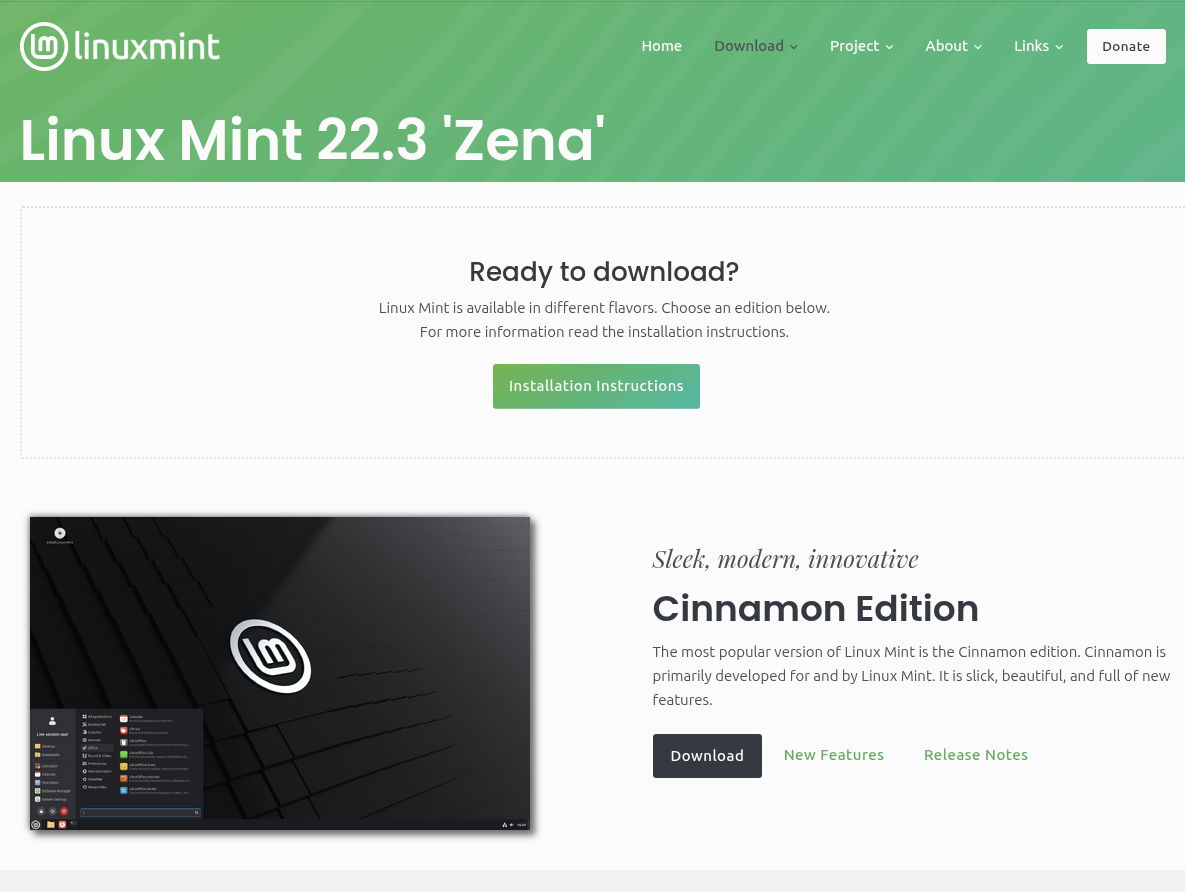
- Entra en la web oficial y ve a Download.
https://linuxmint.com/download.php
- Descarga por torrent o busca un espejo de descarga más abajo. Lo que te vas a descargar es una imagen ISO. No te asustes con el nombre técnico: Piensa en ella como un “paquete comprimido” que contiene todo el sistema operativo listo para ser instalado.
Dependiendo de tu conexión a internet, este proceso puede tardar un poco. Es el momento perfecto para regar las plantas, hacerte un café o echarte una siesta.
🔥 Parte 2: Al fuego. Grabando el USB
Ahora que tenemos el “ingrediente” (la ISO), necesitamos una herramienta para meterlo en nuestro USB de forma que el ordenador pueda leerlo al arrancar. A este proceso se le llama técnicamente “quemar” o “flashear” la imagen.
Existen muchos programas, pero para hacértelo fácil usaremos Rufus. Es rápido, fiable y usaremos la versión “portable”, que funciona directamente sin tener que instalar nada en tu Windows actual.
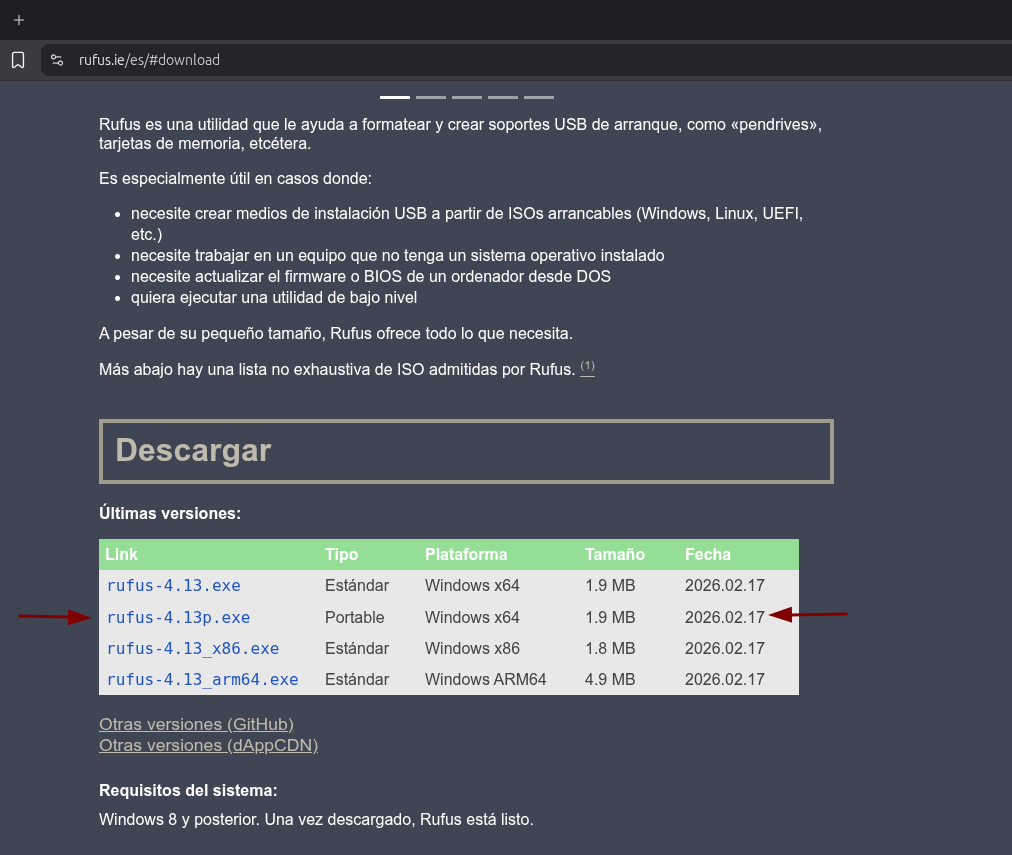
- Descarga Rufus:
https://rufus.ie/es/#download
-
Busca el enlace que termina en p.exe (la “p” es de portable).
-
Haz clic y guárdalo en tu carpeta de Descargas.
COPIA CUALQUIER COSA QUE TENGAS EN EL PENDRIVE AL ORDENADOR, RUFUS BORRARÁ TODO.
-
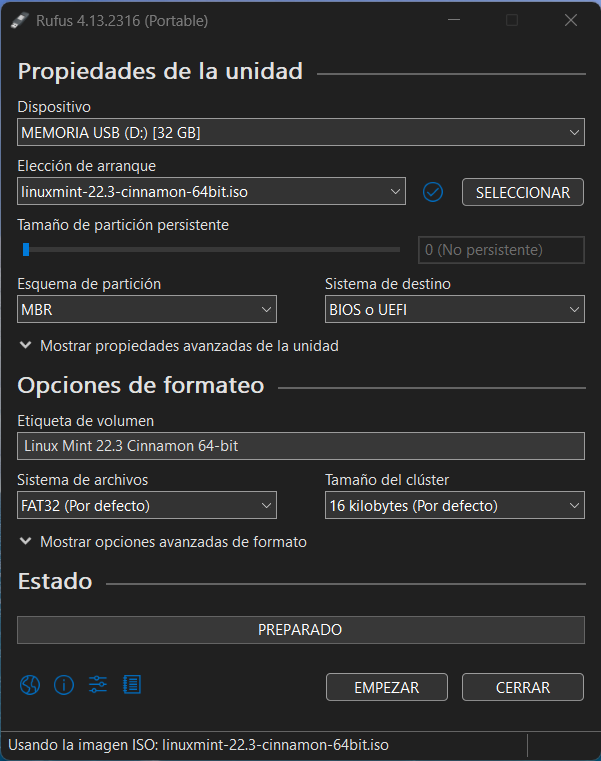
Abre Rufus y acepta los permisos de administrador.
-
Selecciona tu USB en el desplegable de “Dispositivo”.
-
Busca la ISO: Haz clic en “Seleccionar” y busca el archivo de Linux Mint descargado.
-
No toques nada más: Los valores por defecto son correctos para la mayoría de equipos. Pulsa Empezar.
-
Acepta todo: Si pide descargar archivos adicionales o escribir en modo ISO, di que SÍ. Sabrás que ha terminado cuando ponga “PREPARADO”.
🕹️ Parte 3: Entrando en la cabina de mando (BIOS/UEFI)
Para que el ordenador lea nuestro USB en lugar de arrancar Windows como siempre, tenemos que darle una orden directa. Esto se hace desde la BIOS (o UEFI en equipos modernos), que es el menú de configuración interno de tu placa base.
- La tecla mágica
Reinicia tu PC y, en cuanto aparezca el logo del fabricante (Dell, HP, ASUS, etc.), pulsa repetidamente la “tecla mágica”. Suele ser F2, F12, F10 o Suprimir (Del). Si no la sabes, busca en Google: “tecla BIOS + [modelo de tu PC]”.
- Deshabilitar el “Secure Boot”
Una vez dentro (muévete con las flechas del teclado o el ratón si te deja), busca la pestaña de Security o Boot.
– Encuentra la opción Secure Boot y cámbiala a Disabled (Desactivado).
– ¿Por qué? Porque esta opción es un “cerrojo” de Microsoft que a veces impide que otros sistemas operativos arranquen.
- Cambiar el orden de arranque
Ahora ve a la pestaña Boot (Arranque). Tienes que mover tu Memoria USB a la primera posición de la lista para que el PC la busque antes que al disco duro.
- [Consejo] Muchos equipos tienen un Boot Menu rápido pulsando F12 o Esc nada más encender el PC. Elige tu USB y dale a Enter.
🚀 Parte 4: ¡Estamos en el aire! (Modo Live)
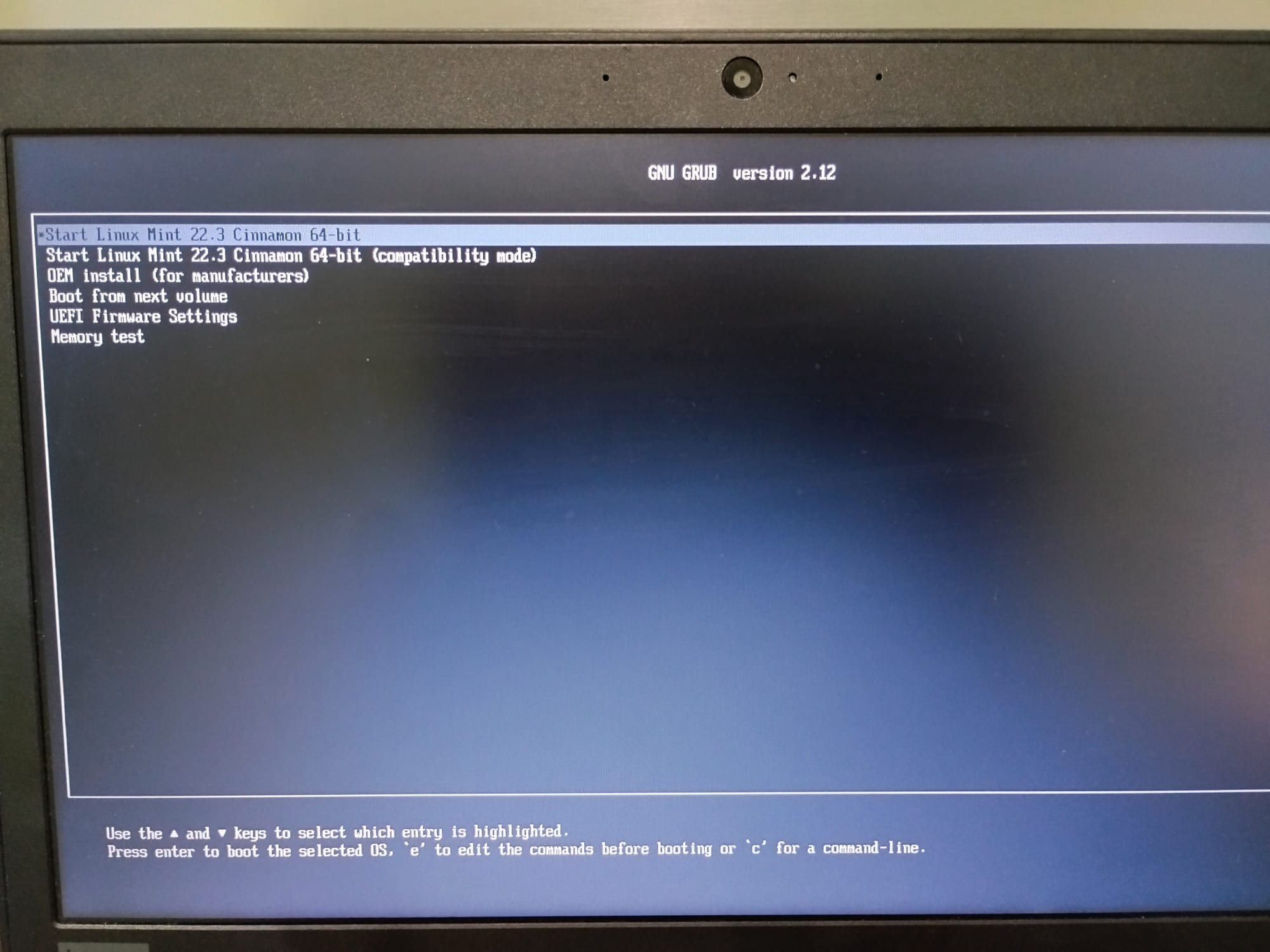
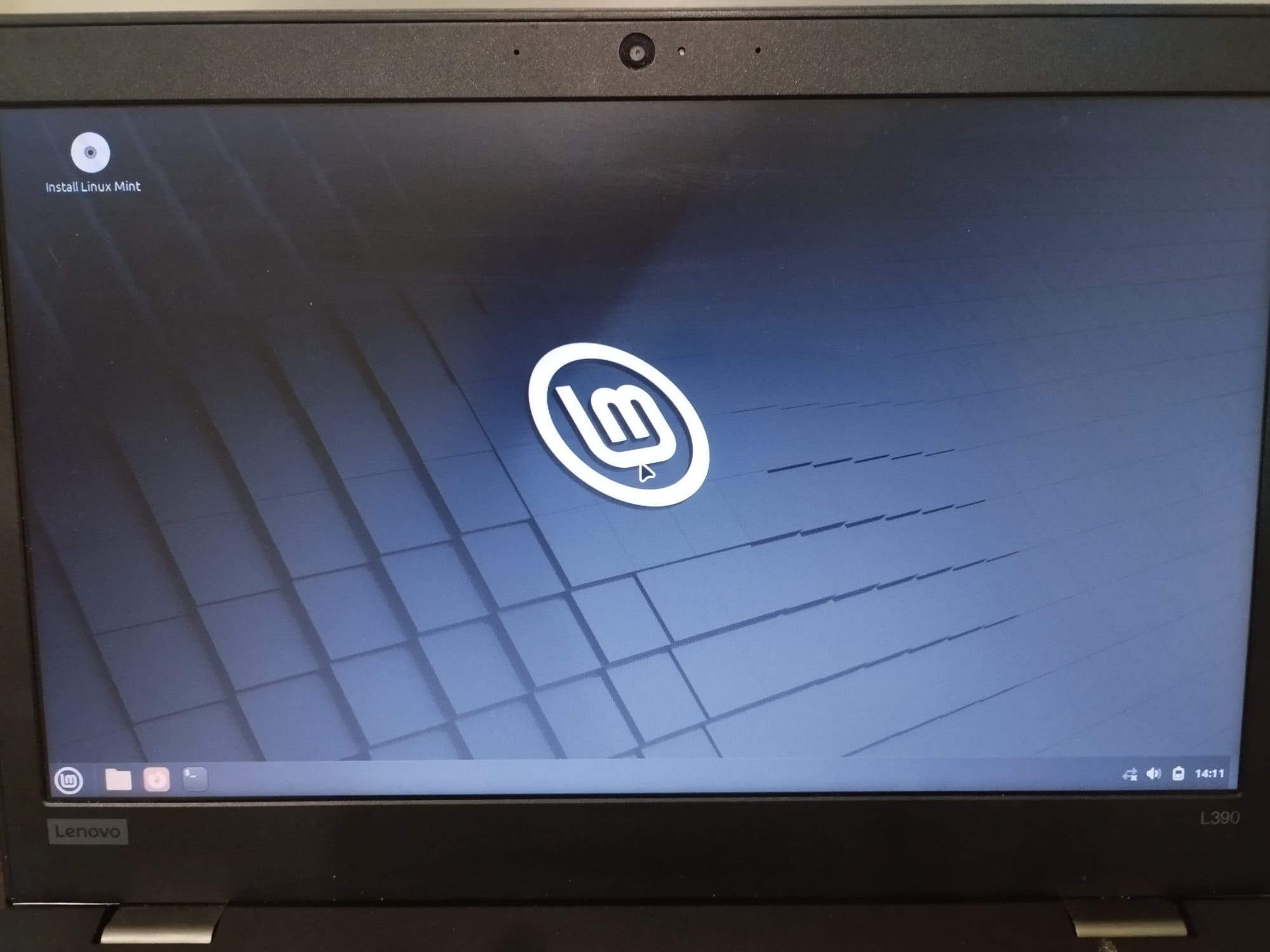
Una vez que guardes los cambios en la BIOS y reinicies, lo primero que verás no será el logo de Windows, sino una pantalla negra con letras blancas. Es el menú GRUB.
-
Inicia el sistema: Verás varias opciones, pero por defecto la primera será “Start Linux Mint 22.3 Cinnamon 64-bit”. Simplemente pulsa
Enter. -
Paciencia en el arranque: Al estar funcionando desde un USB, tardará un poco más de lo normal en cargar el escritorio. Es normal.
🌅 Próximos pasos: El horizonte tras la orilla
Por ahora, disfruta de este “vistazo previo” sin miedo a romper nada, explorando el escritorio para familiarizarte con el entorno. Solo ten en cuenta que, al funcionar exclusivamente desde la memoria RAM, no intentes jugar a Doom Eternal o editar video a 4K. Cuando hayas terminado, vuelve a acceder a BIOS y activa de nuevo el arranque seguro.
En las próximas entregas, nos pondremos el mono de trabajo para los siguientes retos:
-
La mudanza al disco duro: Veremos cómo realizar la instalación definitiva, ya sea “compartiendo piso” con Windows (
dual boot) o dejando que Linux Mint se quede con toda la casa para él solo. -
Software y alternativas: Resolveremos el dilema de las aplicaciones, buscando versiones nativas, las mejores alternativas y herramientas para ejecutar esos programas de Windows que aún necesites.
Esto acaba de empezar.